

Cum se face upgrade la o cameră web încorporată?
Lăsaţi un mesaj

Actualizarea unei camere web integrate vă poate îmbunătăți în mod semnificativ experiențele video - conferințe, streaming live și comunicare online. În calitate de furnizor de camere web, am fost martor direct la puterea de transformare a unei camere web de înaltă calitate și sunt încântat să vă împărtășesc procesul pas cu pas de actualizare a camerei web încorporate.
Pasul 1: Evaluează-ți nevoile
Înainte de a porni în călătoria de upgrade, este esențial să înțelegeți cerințele dvs. specifice. Luați în considerare următorii factori:
- Scenarii de utilizare: Folosiți în principal camera web pentru apeluri video cu familia și prietenii, întâlniri profesionale sau streaming live? Scenariile diferite pot necesita caracteristici diferite. De exemplu, dacă sunteți un creator de conținut, s-ar putea să aveți nevoie de o cameră web cu videoclipuri de înaltă rezoluție și performanțe excelente la lumină scăzută.
- Calitate video: Rezoluția minimă acceptabilă pentru videoclipuri clare este de 720p, dar pentru un aspect mai profesionist, vizați 1080p sau chiar mai mare. Rezoluțiile mai mari necesită mai multă lățime de bandă, așa că asigurați-vă că conexiunea dvs. la internet o poate accepta.
- Câmp de vedere (FOV): Un FOV mai larg vă permite să capturați mai mult din împrejurimile dvs. Acest lucru este util dacă doriți să vă prezentați spațiul de lucru sau să includeți mai multe persoane în cadru. FOV-urile comune variază de la 60° la 120°.
Pasul 2: Cercetați și selectați camera web potrivită
Odată ce ți-ai determinat nevoile, este timpul să cercetezi și să selectezi camera web potrivită pentru tine. Iată câteva caracteristici cheie de căutat:
- Rezoluţie: După cum am menționat mai devreme, rezoluțiile mai mari înseamnă, în general, o calitate video mai bună. Multe camere web moderne oferă rezoluție 1080p sau 4K.
- Frame Rate: O rată de cadre mai mare (fps) are ca rezultat un videoclip mai fluid. Pentru majoritatea aplicațiilor, 30 fps este suficient, dar pentru acțiune sau jocuri cu ritm rapid, s-ar putea să doriți o cameră web care acceptă 60 fps sau mai mare.
- Focalizare automată: Această caracteristică vă asigură că fața dumneavoastră rămâne focalizată, chiar dacă vă deplasați. Este util mai ales pentru prezentări dinamice sau atunci când nu stați perfect nemișcat.
- Performanță redusă - Lumină: Dacă utilizați adesea camera web în medii slab iluminate, căutați o cameră web cu performanță bună la lumină scăzută. Unele camere web au senzori încorporați care se pot adapta la diferite condiții de iluminare.
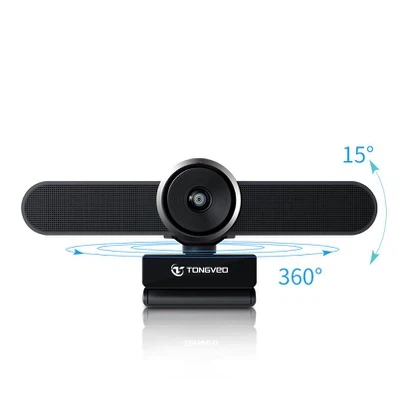
O opțiune excelentă pentru videoconferința profesională esteCameră de conferință Huddle. Oferă video de înaltă rezoluție, un câmp vizual larg și funcții audio avansate, făcându-l ideal pentru întâlniri de grup și lucru în colaborare.
Pasul 3: Verificați compatibilitatea
Înainte de a cumpăra o cameră web nouă, asigurați-vă că este compatibilă cu dispozitivul dvs. Cele mai multe camere web moderne sunt plug-and-play, ceea ce înseamnă că pot fi conectate cu ușurință la computer prin USB sau Thunderbolt. Cu toate acestea, ar trebui să verificați în continuare următoarele:
- Sistem de operare: Asigurați-vă că camera web este acceptată de sistemul dvs. de operare, indiferent dacă este Windows, macOS sau Linux.
- Cerințe software: Unele camere web vin cu propriul software care oferă funcții și setări suplimentare. Asigurați-vă că computerul dvs. îndeplinește cerințele de sistem ale software-ului.
Pasul 4: Pregătiți-vă dispozitivul
Odată ce ați achiziționat noua cameră web, este timpul să vă pregătiți dispozitivul pentru upgrade. Iată ce trebuie să faci:
- Faceți backup pentru datele dvs: Deși actualizarea unei camere web de obicei nu implică pierderea de date, este întotdeauna o idee bună să faceți copii de rezervă ale fișierelor importante pentru orice eventualitate.
- Actualizați-vă sistemul de operare: Asigurați-vă că sistemul dvs. de operare este actualizat. Acest lucru vă poate ajuta să preveniți problemele de compatibilitate și să vă asigurați că noua dvs. cameră web funcționează fără probleme.
- Dezinstalați driverul pentru cameră web încorporat: În unele cazuri, poate fi necesar să dezinstalați driverul pentru camera web încorporată. Pentru a face acest lucru, accesați Managerul de dispozitive pe Windows sau Preferințele de sistem pe macOS, găsiți camera web încorporată și selectați „Dezinstalare”.
Pasul 5: Instalați noua cameră web
Acum este timpul să instalați noua cameră web. Urmați acești pași:
- Conectați camera web: Conectați camera web la un port USB sau Thunderbolt disponibil pe computer.
- Instalați driverul (dacă este necesar): În cele mai multe cazuri, computerul dvs. va detecta automat noua cameră web și va instala driverele necesare. Cu toate acestea, dacă nu, poate fi necesar să descărcați și să instalați driverul de pe site-ul web al producătorului.
- Testați camera web: deschideți o aplicație de videoconferință sau un instrument de testare pentru a vă asigura că noua cameră web funcționează corect. Ajustați setările după cum este necesar pentru a obține cea mai bună calitate video și audio.
Pasul 6: Optimizați-vă setările camerei web
După instalarea noii camere web, alocați timp pentru a-i optimiza setările. Iată câteva sfaturi:
- Reglați focalizarea: Dacă camera web are focalizare manuală, reglați-o astfel încât fața să fie focalizată.
- Setați expunerea: Asigurați-vă că expunerea este setată corect, astfel încât să nu fiți prea luminos sau prea întunecat. Unele camere web au o funcție de expunere automată care poate face acest lucru automat.
- Alegeți rezoluția și rata de cadre potrivite: Selectați rezoluția și rata de cadre care se potrivesc cel mai bine nevoilor dvs. și conexiunii la internet.
Pasul 7: Montați camera web
Montarea corectă poate îmbunătăți semnificativ calitatea videoclipului dvs. Iată câteva opțiuni de montare:
- Suport pentru monitor: Majoritatea camerelor web vin cu un clip care vă permite să le atașați în partea de sus a monitorului. Aceasta este o opțiune convenabilă, deoarece menține camera web la nivelul ochilor.
- Suport pentru trepied: Dacă aveți nevoie de mai multă flexibilitate în ceea ce privește poziționarea, puteți folosi un trepied pentru a monta camera web. Acest lucru este util pentru prezentări sau atunci când trebuie să capturați o zonă mai largă.
Pasul 8: Depanarea
Dacă întâmpinați probleme cu noua dvs. cameră web, iată câțiva pași obișnuiți de depanare:
- Verificați conexiunea: Asigurați-vă că camera web este conectată corect la computer. Încercați să deconectați și să îl conectați din nou.
- Actualizați driverul: Vizitați site-ul web al producătorului și descărcați cel mai recent driver pentru camera dvs. web.
- Reporniți computerul: Uneori, o simplă repornire poate remedia erori minore ale software-ului.
Concluzie
Actualizarea camerei web încorporate este un proces relativ simplu care poate avea un impact mare asupra comunicării dvs. online. Urmând acești pași, puteți selecta camera web potrivită pentru nevoile dvs., o puteți instala corect și puteți optimiza setările pentru cea mai bună performanță.
Dacă sunteți interesat să achiziționați o cameră web de înaltă calitate pentru uz personal sau profesional, vă încurajez să ne contactați. În calitate de furnizor de top pentru camere web, oferim o gamă largă de produse pentru a satisface cerințele dumneavoastră specifice. Indiferent dacă sunteți proprietarul unei mici afaceri, un creator de conținut sau o persoană care caută o experiență mai bună cu camera web, suntem aici pentru a vă ajuta. Contactați-ne astăzi pentru a începe discuția privind achizițiile și pentru a vă duce comunicarea video la nivelul următor.
Referințe
- Cunoștințe generale despre tehnologia webcamului și procesele de upgrade.
- Documentația producătorului pentru diverse camere web.


