

Cum se testează funcționalitatea unei camere de conferință HDMI?
Lăsaţi un mesaj

Testarea funcționalității unei camere de conferință HDMI este esențială pentru a vă asigura că îndeplinește standardele înalte necesare pentru conferințe video fără întreruperi. În calitate de furnizor de camere de conferință HDMI, înțeleg importanța testării amănunțite pentru a oferi clienților noștri produse de încredere. În acest blog, voi împărtăși un ghid cuprinzător despre cum să testați funcționalitatea unei camere de conferință HDMI.
1. Inspecție fizică
Înainte de a te scufunda în testele tehnice, este esențială o inspecție fizică a camerei. Verificați dacă există deteriorări vizibile pe corpul camerei, cum ar fi fisuri, zgârieturi sau piese slăbite. Examinați cablul HDMI pentru orice semne de uzură sau conectori îndoiți. Asigurați-vă că toate porturile de pe cameră, inclusiv ieșirea HDMI, portul de alimentare și orice porturi suplimentare, cum ar fi USB, sunt curate și fără reziduuri.
2. Putere și conectivitate
- Pornire: Conectați camera la o sursă de alimentare. Majoritatea camerelor de conferință HDMI vin cu un adaptor de alimentare. Odată conectată, camera ar trebui să pornească. Căutați lumini indicatoare pe cameră. O lumină de alimentare continuă indică faptul că camera primește alimentarea corect.
- Conexiune HDMI: Conectați camera la un dispozitiv de afișare compatibil, cum ar fi un monitor sau un televizor, utilizând un cablu HDMI. Asigurați-vă că dispozitivul de afișare este setat pe canalul de intrare HDMI corect. Dacă camera funcționează corect, pe afișaj ar trebui să apară o imagine. Dacă nu, verificați din nou conexiunile cablurilor și încercați să utilizați un alt cablu HDMI pentru a exclude problemele legate de cablu.
3. Testarea calității imaginii
- Rezoluţie: Unul dintre cele mai importante aspecte ale unei camere de conferință HDMI este rezoluția acesteia. Cele mai multe camere moderne acceptă rezoluții de înaltă definiție, cum ar fi 1080p sau chiar 4K. Pentru a testa rezoluția, afișați un model de testare pe cameră. Puteți găsi diverse modele de testare online. O imagine clară și clară, cu detalii bine definite, indică faptul că camera este capabilă să livreze rezoluția anunțată. De exemplu, dacă testați o cameră 4K, modelul de testare ar trebui să arate gradiente netede și detalii fine fără nicio pixelare.
- Precizia culorii: Precizia culorilor este vitală pentru un videoclip cu aspect natural. Afișați o diagramă de culori pe cameră și comparați culorile de pe afișaj cu culorile reale de pe diagramă. Culorile ar trebui să fie vibrante, bine saturate și să se potrivească îndeaproape cu culorile originale. Orice distorsiune a culorii, cum ar fi o nuanță verde sau violet, indică o problemă cu calibrarea culorii camerei.
- Performanță redusă: Testați camera în diferite condiții de iluminare, în special în medii cu lumină scăzută. Într-o cameră slab iluminată, camera ar trebui să poată ajusta expunerea pentru a capta o imagine clară. Căutați capacități de reducere a zgomotului. O cameră bună va produce o imagine cu granulație sau zgomot minim în situații cu lumină scăzută. De asemenea, puteți testa funcția de compensare a luminii de fundal a camerei având o sursă de lumină puternică în spatele subiectului. Aparatul foto ar trebui să poată captura un subiect bine luminat fără a supraexpune fundalul.
4. Testare de zoom și focalizare
- Funcționalitatea Zoom: Majoritatea camerelor de conferință HDMI sunt dotate cu capabilități de zoom, fie optice, fie digitale. Testați funcția de zoom mărind și micșorând un subiect. Mărirea trebuie să fie netedă, iar imaginea ar trebui să rămână clară pe toată gama de zoom. Dacă imaginea devine neclară sau distorsionată la zoom, poate exista o problemă cu mecanismul de zoom al camerei.
- Auto - Focalizare: Plasați un obiect în mișcare în fața camerei și observați cum se concentrează camera asupra acestuia. Focalizarea automată ar trebui să fie rapidă și precisă, ajustând rapid focalizarea pe măsură ce obiectul se mișcă. De asemenea, puteți testa capacitatea camerei de a menține focalizarea pe mai multe subiecte în diferite poziții în cadrul cadru.
5. Testare Pan, Tilt și Zoom (PTZ) (dacă este cazul)
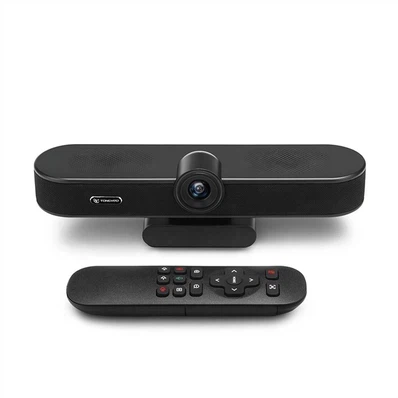
- Mișcarea PTZ: Dacă camera dvs. are funcționalitate PTZ, cum ar fi a noastrăCameră video conferință HDMI Ptz, testați mișcările de pan, înclinare și zoom. Utilizați telecomanda camerei sau interfața software pentru a controla mișcările. Camera ar trebui să se miște fără probleme în toate direcțiile, fără smucituri sau bâlbâituri. Verificați întreaga gamă de mișcare atât pentru pan și tilt pentru a vă asigura că nu există limitări mecanice.
- Poziții prestabilite: Multe camere PTZ vă permit să setați poziții prestabilite. Setați câteva poziții prestabilite și apoi rechemați-le. Camera ar trebui să revină cu precizie la pozițiile prestabilite de fiecare dată, oferind încadrare consistentă pentru conferințele dvs. video.
6. Testare audio
- Funcționalitatea microfonului: Majoritatea camerelor de conferință HDMI sunt echipate cu microfoane încorporate. Pentru a testa microfonul, vorbiți sau faceți zgomot în fața camerei. Conectați camera la un sistem audio sau la un computer cu capabilități de redare audio și ascultați ieșirea audio. Audio trebuie să fie clar, fără zgomot de fundal sau distorsiuni. De asemenea, puteți testa sensibilitatea microfonului vorbind la distanțe diferite de cameră.
- Calitate audio: Verificați nivelurile audio adecvate. Audio nu trebuie să fie prea tare sau prea moale. Dacă este posibil, testați camera într-un mediu zgomotos pentru a vedea cât de bine filtrează zgomotul de fundal. Unele camere vin cu tehnologie de anulare a zgomotului, care ar trebui să reducă zgomotul nedorit și să se concentreze pe sursa audio principală.
7. Testare de compatibilitate
- Compatibilitate dispozitiv: Testați compatibilitatea camerei cu diferite dispozitive, cum ar fi laptopuri, desktop-uri și sisteme de videoconferință. Conectați camera la diferite dispozitive folosind cablurile sau adaptoarele adecvate. Asigurați-vă că camera funcționează perfect cu sistemele de operare și aplicațiile software utilizate pentru conferințe video, cum ar fi Zoom, Skype sau Microsoft Teams.
- Compatibilitate software: Dacă camera vine cu propriul software, instalați-o pe un dispozitiv compatibil și testați-i funcționalitatea. Software-ul trebuie să fie ușor de utilizat și să ofere toate controalele necesare pentru cameră, cum ar fi reglarea setărilor, accesarea presetărilor și vizualizarea stării camerei.
8. Testarea conectivității la rețea (pentru camere bazate pe IP)
- **Dacă aveți de-a face cu unCameră de videoconferință IP, conectivitatea la rețea este crucială. Conectați camera la o rețea locală folosind un cablu Ethernet sau Wi-Fi. Verificați dacă camera poate obține automat o adresă IP prin DHCP.
- Testul Ping: Utilizați un computer din aceeași rețea pentru a efectua un test ping pe adresa IP a camerei. Un ping reușit indică faptul că camera este accesibilă în rețea.
- Streaming video: Încercați să transmiteți videoclipuri de la cameră prin rețea către un dispozitiv de la distanță. Verificați dacă există întârzieri, buffering sau cadre scăpate. Un flux video stabil și fluid este esențial pentru o conferință video eficientă.
9. Utilizabilitate și Ergonomie
- Montare și instalare: Dacă camera este proiectată pentru a fi montată, testați procesul de montare. Asigurați-vă că camera poate fi instalată cu ușurință pe un perete, tavan sau trepied. Montarea trebuie să fie sigură, iar camera trebuie să poată menține poziția în timpul funcționării.
- Interfata utilizator: Evaluați interfața cu utilizatorul camerei, indiferent dacă este un panou de control fizic sau o interfață bazată pe software. Interfața ar trebui să fie intuitivă și ușor de navigat. Utilizatorii ar trebui să poată accesa și ajusta rapid setările camerei fără nicio confuzie.
Concluzie
Testarea amănunțită a funcționalității unei camere de conferință HDMI este un proces în mai mulți pași care implică verificarea aspectelor fizice, a calității imaginii, a sunetului, a conectivității și a gradului de utilizare. Urmând aceste proceduri de testare, vă puteți asigura că camera îndeplinește cerințele pentru conferințe video de înaltă calitate. În calitate de furnizor de camere de conferință HDMI, ne angajăm să oferim produse care trec aceste teste riguroase. Dacă sunteți interesat să achiziționați camerele noastre de conferință HDMI de înaltă calitate, cum ar fiCameră cu unghi larg Ptz USB, vă rugăm să nu ezitați să ne contactați pentru mai multe informații și pentru a începe o discuție privind achizițiile.

Referințe
- „Ghid de testare a echipamentelor de videoconferință” de către Industry Standards Association
- „Cele mai bune practici de testare a camerelor” de către Asociația producătorilor de camere profesionale


