

De ce nu funcționează camera mea web?
Lăsaţi un mesaj

În calitate de furnizor de camere web, întâlnesc adesea clienți care se adresează cu îngrijorări legate de faptul că camerele web nu funcționează. Poate fi o experiență frustrantă, mai ales când te bazezi pe camera web pentru sarcini importante, cum ar fi întâlniri de lucru, cursuri online sau menținerea contactului cu cei dragi. În această postare pe blog, voi explora câteva dintre motivele comune pentru care camera web ar putea să nu funcționeze și voi oferi soluții practice pentru ao reporni.
1. Probleme hardware
Unul dintre primele lucruri de verificat când camera web nu funcționează este hardware-ul. Ar putea exista o problemă fizică cu camera web în sine, conexiunea la dispozitivul dvs. sau sursa de alimentare.
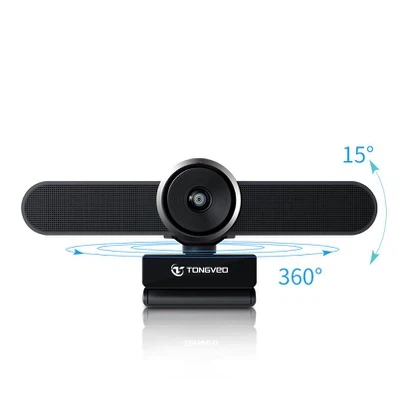
Conexiuni slăbite sau deteriorate
O conexiune slăbită sau deteriorată este un vinovat frecvent. Dacă utilizați o cameră web externă, asigurați-vă că este conectată corect la portul USB al computerului. Uneori, cablul se poate slăbi în timp sau ar fi putut fi lovit accidental. Încercați să deconectați camera web și apoi să o reconectați în siguranță. Dacă cablul este deteriorat, poate fi necesar să-l înlocuiți.
Alimentare electrică
Dacă camera web necesită o sursă de alimentare externă, asigurați-vă că este conectată corect și că primește alimentare. Unele camere web au propriile adaptoare de alimentare, în timp ce altele se alimentează de la portul USB. Dacă camera web are un indicator luminos de alimentare, verificați dacă este aprins. Dacă nu, ar putea exista o problemă cu sursa de alimentare.
Daune fizice
Inspectați camera web pentru orice semne de deteriorare fizică. Acestea pot include fisuri, lovituri sau alte probleme vizibile. Dacă camera web a fost scăpată sau expusă la stres fizic, este posibil să nu funcționeze corect. În unele cazuri, daunele fizice pot fi reparate, dar în altele, poate fi necesar să înlocuiți camera web.
2. Probleme de software și driver
Problemele de software și drivere sunt o altă cauză comună a problemelor cu camera web. Computerul dvs. are nevoie de driverele potrivite pentru a comunica cu camera web, iar dacă aceste drivere sunt învechite, corupte sau lipsesc, este posibil ca camera web să nu funcționeze.
Șoferi învechiți
Producătorii de camere web lansează în mod regulat actualizări ale driverelor pentru a îmbunătăți performanța, pentru a adăuga funcții noi și pentru a remedia erori. Dacă driverele dvs. de cameră sunt învechite, ar putea cauza probleme de compatibilitate și ar putea împiedica funcționarea corectă a camerei web. Pentru a verifica dacă există actualizări ale driverelor, puteți vizita site-ul web al producătorului și puteți căuta cele mai recente drivere pentru modelul dvs. de cameră web specific. Alternativ, puteți utiliza Device Manager pe Windows sau utilitarul System Information pe Mac pentru a actualiza automat driverele.
Șoferi corupți
Uneori, driverele pot deveni corupte din cauza conflictelor software, a blocărilor sistemului sau a altor probleme. Dacă bănuiți că driverele dvs. de cameră web sunt corupte, puteți încerca să le dezinstalați și apoi să reinstalați cea mai recentă versiune. Pe Windows, puteți face acest lucru prin Device Manager. Pe Mac, poate fi necesar să utilizați instrumentul de dezinstalare al producătorului.
Conflicte software
Alt software de pe computer ar putea intra în conflict cu camera web. De exemplu, unele programe antivirus sau software de confidențialitate pot bloca camera web pentru a vă proteja confidențialitatea. Verificați setările software-ului de securitate pentru a vă asigura că camera web este permisă să funcționeze. De asemenea, puteți încerca să dezactivați temporar orice software inutil pentru a vedea dacă rezolvă problema.
3. Setări de confidențialitate și permisiuni
Setările de confidențialitate și permisiuni ale computerului pot afecta, de asemenea, funcționalitatea camerei web. Dacă camera web nu primește permisiunile necesare, aceasta nu va putea funcționa corect.
Permisiunile camerei
Atât pe Windows, cât și pe Mac, trebuie să acordați permisiunea camerei dvs. de a vă accesa camera. Pentru a verifica și ajusta aceste setări, accesați setările de confidențialitate de pe computer. Pe Windows, puteți găsi acest lucru în aplicația Setări sub „Confidențialitate” > „Cameră”. Pe Mac, accesați „Preferințe de sistem” > „Securitate și confidențialitate” > „Cameră”. Asigurați-vă că aplicațiile cu care doriți să utilizați camera web au acces.
Permisiuni browser
Dacă utilizați camera web într-un browser, cum ar fi Chrome, Firefox sau Safari, trebuie, de asemenea, să acordați browserului permisiunea de a vă accesa camera. Când încercați pentru prima dată să utilizați camera web într-un browser, acesta vă va cere de obicei permisiunea. Asigurați-vă că faceți clic pe „Permite” dacă doriți să utilizați camera web. De asemenea, puteți ajusta aceste permisiuni în setările browserului ulterior, dacă este necesar.
4. Probleme specifice aplicației
Uneori, problema poate fi specifică aplicației cu care utilizați camera web. Diferitele aplicații pot avea propriile setări și cerințe pentru utilizarea camerei web.
Selectare incorectă a camerei web
Unele aplicații vă permit să alegeți ce cameră web să utilizați dacă aveți mai multe camere conectate la computer. Asigurați-vă că este selectată camera web corectă în setările aplicației. De exemplu, în aplicațiile de videoconferință precum Zoom sau Skype, puteți găsi de obicei setările camerei web în meniul de preferințe sau opțiuni.
Compatibilitatea aplicațiilor
Este posibil ca aplicația pe care o utilizați să nu fie pe deplin compatibilă cu camera web. Verificați documentația aplicației sau forumul de asistență pentru a vedea dacă există probleme sau soluții cunoscute. De asemenea, puteți încerca să utilizați o altă aplicație pentru a vedea dacă camera web funcționează corect.
5. Probleme de rețea și lățime de bandă
Dacă utilizați camera web pentru apeluri video online sau streaming, problemele legate de rețea și lățimea de bandă pot cauza, de asemenea, probleme. O conexiune la internet lentă sau instabilă poate duce la o calitate video slabă sau poate împiedica camera web să funcționeze complet.
Verificați-vă conexiunea la internet
Asigurați-vă că conexiunea dvs. la internet este stabilă și suficient de rapidă pentru a suporta streaming video. Vă puteți testa viteza internetului folosind un instrument de testare a vitezei online. Dacă viteza de internet este mică, încercați să reporniți routerul sau să contactați furnizorul de servicii de internet pentru asistență.
Reduceți utilizarea lățimii de bandă
Dacă există alte dispozitive în rețea care folosesc o lățime de bandă mare, aceasta ar putea afecta performanța camerei web. Încercați să închideți orice aplicații sau dispozitive inutile care utilizează internetul, cum ar fi serviciile de streaming, descărcări sau jocuri online. Acest lucru poate elibera lățime de bandă și poate îmbunătăți calitatea video a camerei web.
Soluții și recomandări
Acum că am explorat câteva dintre motivele comune pentru care camera web ar putea să nu funcționeze, haideți să vedem câteva soluții și recomandări care să vă ajute să o reporniți.
Pași de depanare
- Verificați hardware-ul:Asigurați-vă că camera web este conectată corect, pornită și nu este deteriorată fizic.
- Actualizați driverele:Vizitați site-ul web al producătorului pentru a descărca și instala cele mai recente drivere pentru camera web.
- Verificați setările de confidențialitate și permisiuni:Asigurați-vă că computerul și aplicațiile dvs. permit camerei web să funcționeze.
- Testați camera web în diferite aplicații:Încercați să utilizați camera web în diferite aplicații pentru a vedea dacă problema este specifică unei aplicații.
- Verificați-vă conexiunea la internet:Asigurați-vă că conexiunea dvs. la internet este stabilă și suficient de rapidă pentru a suporta streaming video.
Luați în considerare actualizarea camerei web
Dacă ați încercat toți pașii de depanare și camera web încă nu funcționează, ar putea fi timpul să luați în considerare trecerea la o nouă cameră web. La [Compania noastră], oferim o gamă largă de camere web de înaltă calitate, inclusivCameră de conferință Huddle. Această cameră este concepută pentru săli de întâlnire și spații de întâlnire mici, oferind o calitate video excelentă, vizualizare cu unghi larg și instalare ușoară.
Contactați-ne pentru achiziții
Dacă întâmpinați probleme cu camera web sau sunteți interesat să cumpărați una nouă, suntem aici pentru a vă ajuta. Echipa noastră de experți vă poate oferi sfaturi și asistență personalizate pentru a vă asigura că obțineți camera web potrivită nevoilor dvs. Indiferent dacă sunteți proprietarul unei mici afaceri, un lucrător de la distanță sau un educator, avem soluția perfectă pentru cameră web.
Contactați-ne astăzi pentru a discuta nevoile dvs. de achiziții și lăsați-ne să vă ajutăm să găsiți cea mai bună cameră web pentru situația dvs. Așteptăm cu nerăbdare să lucrăm cu tine!
Referințe
- Microsoft. (nd). Depanați problemele camerei în Windows. Preluat de pe [site-ul de asistență Microsoft]
- Măr. (nd). Dacă camera dvs. Mac nu funcționează. Preluat de pe [site-ul de asistență Apple]
- Site-uri web ale producătorilor de camere web (de exemplu, Logitech, HP, Dell) pentru informații specifice despre drivere și depanare.


