

Cum se actualizează firmware -ul unei camere de conferință pentru PC?
Lăsaţi un mesaj

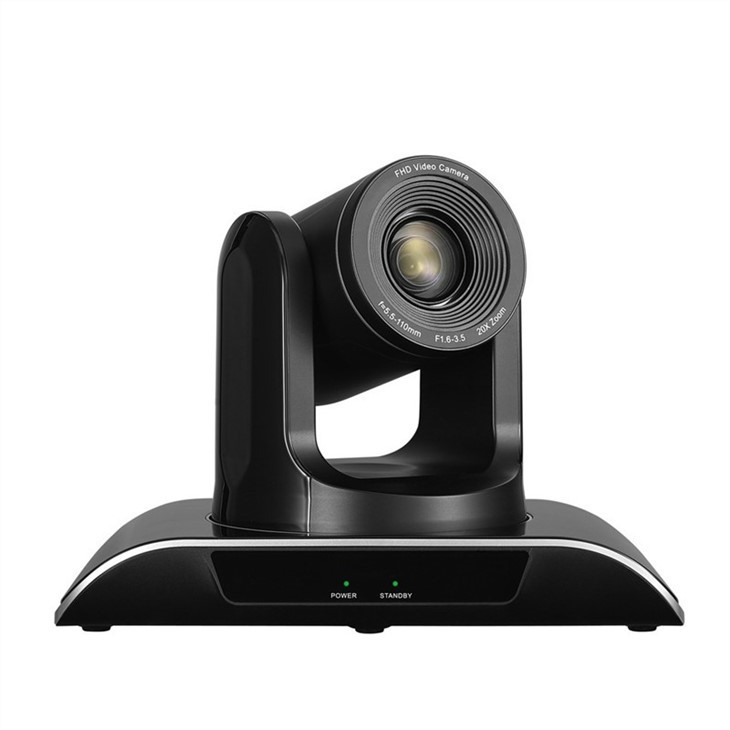
Actualizarea firmware -ului unei camere de conferință pentru PC este un proces crucial care poate îmbunătăți performanța camerei, să adauge noi funcții și să îmbunătățească compatibilitatea cu diverse software și sisteme. În calitate de furnizor de camere de cameră pentru PC, am înțeles importanța oferirii de îndrumări clare pe acest subiect. În această postare pe blog, vă voi parcurge procesul pas cu pas de actualizare a firmware-ului unei camere de conferință pentru PC, evidențiind punctele cheie pe parcurs.
De ce contează actualizările firmware -ului
Înainte de a intra în procesul de actualizare, să discutăm pe scurt de ce sunt esențiale actualizările firmware -ului. Firmware -ul este software -ul care rulează pe camera dvs., controlându -și funcțiile și operațiunile. De -a lungul timpului, producătorii lansează actualizări de firmware pentru a aborda erorile, pentru a îmbunătăți stabilitatea, pentru a îmbunătăți calitatea imaginii și pentru a introduce noi funcții. Prin menținerea firmware -ului camerei dvs. la zi, vă asigurați că veți obține cele mai bune performanțe și funcționalități posibile de pe dispozitivul dvs.
Premise
Înainte de a începe procesul de actualizare a firmware -ului, există câteva lucruri pe care trebuie să le faceți:
- Verificați modelul camerei:Asigurați -vă că cunoașteți modelul exact al camerei de conferință pentru PC. Aceste informații se găsesc de obicei pe camera în sine sau în documentația produsului.
- Verificați compatibilitatea:Asigurați -vă că actualizarea firmware -ului este compatibilă cu modelul camerei dvs. Verificați site -ul web al producătorului pentru cea mai recentă versiune de firmware și informații de compatibilitate.
- Date de rezervă:Deși actualizările firmware -ului nu afectează, de obicei, setările camerei sau datele stocate, este întotdeauna o idee bună să faceți o susținere a informațiilor importante în caz.
- Pregătiți o conexiune stabilă la internet:Veți avea nevoie de o conexiune la internet stabilă pentru a descărca actualizarea firmware -ului. Asigurați -vă că rețeaua dvs. este fiabilă și are o lățime de bandă suficientă.
- Încărcați camera:Dacă camera dvs. este alimentată cu baterie, asigurați-vă că este complet încărcată sau conectată la o sursă de alimentare în timpul procesului de actualizare.
Pasul 1: Localizați actualizarea firmware -ului
Primul pas în actualizarea firmware -ului camerei de conferință a PC -ului este să localizați cea mai recentă versiune de firmware. Iată cum o poți face:
- Accesați site -ul web al producătorului:Accesați site -ul oficial al producătorului camerei dvs. Căutați secțiunea de asistență sau descărcări.
- Găsiți actualizarea firmware -ului:După ce sunteți pe pagina de asistență, căutați actualizarea firmware -ului pentru modelul dvs. de cameră specific. Actualizarea poate fi listată într -o secțiune intitulată „Firmware”, „Actualizări ale driverului” sau ceva similar.
- Descărcați firmware -ul:Faceți clic pe linkul de descărcare pentru a începe descărcarea fișierului de actualizare a firmware -ului. Salvați fișierul într -o locație de pe computer, unde îl puteți găsi cu ușurință, cum ar fi desktopul sau folderul Descărcări.
Pasul 2: Pregătiți camera
Înainte de a putea instala actualizarea firmware -ului, va trebui să vă pregătiți camera. Iată ce ar trebui să faci:
- Conectați camera:Utilizați un cablu USB pentru a conecta camera de conferință a PC -ului la computer. Asigurați -vă că camera este pornită și recunoscută de computer.
- Verificați recunoașterea:Pe computerul dvs., deschideți instrumentul de informare a managerului de dispozitive sau pentru a confirma că camera dvs. este recunoscută. Dacă nu este recunoscut, încercați să deconectați și să vă reconectați camera sau să utilizați un port USB diferit.
Pasul 3: Instalați actualizarea firmware -ului
După ce ați descărcat fișierul de actualizare a firmware -ului și ați pregătit camera, este timpul să instalați actualizarea. Urmați acești pași:
- Rulați utilitatea de actualizare:Localizați fișierul de actualizare a firmware-ului pe computer și faceți dublu clic pe acesta pentru a rula utilitarul de actualizare. Utilitatea poate fi un fișier executabil de sine stătător sau un expert de configurare.
- Urmați instrucțiunile de pe ecran:Utilitatea de actualizare vă va ghida prin procesul de instalare. Citiți cu atenție instrucțiunile și urmați -le pas cu pas. Este posibil să fie necesar să acceptați acordul de licență pentru utilizatorul final și să selectați locația de instalare.
- Așteptați finalizarea actualizării:Procesul de actualizare a firmware -ului poate dura câteva minute până la finalizare, în funcție de dimensiunea actualizării și de viteza computerului. Nu deconectați camera sau opriți computerul în timpul procesului de actualizare.
- Verificați actualizarea:Odată ce actualizarea este finalizată, camera poate reporni automat. Verificați setările camerei sau site -ul web al producătorului pentru a confirma că este instalată noua versiune de firmware.
Pasul 4: Testați camera
După instalarea actualizării firmware -ului, este important să vă testați camera pentru a vă asigura că funcționează corect. Iată ce puteți face:

- Lansați o aplicație de conferință video:Deschideți o aplicație de conferință video, cum ar fi echipele Zoom, Skype sau Microsoft.
- Verificați setările camerei:În aplicația Video Conferencing, accesați meniul Setări sau preferințe și selectați camera ca dispozitiv de intrare video. Asigurați -vă că camera este recunoscută și calitatea videoclipului este satisfăcătoare.
- Testați caracteristicile camerei:Încercați să utilizați diferitele caracteristici ale camerei dvs., cum ar fi tigaia, înclinarea, zoom -ul și autofocusul. Asigurați -vă că toate caracteristicile funcționează corect.
Sfaturi de depanare
Dacă întâmpinați probleme în timpul procesului de actualizare a firmware -ului, iată câteva sfaturi de depanare care vă pot ajuta:
- Verificați conexiunea:Asigurați -vă că cablul USB este conectat în siguranță atât la cameră, cât și la computer. Încercați să utilizați un alt cablu sau un port USB, dacă este necesar.
- Reporniți dispozitivele:Încercați să reporniți camera, computerul și routerul. Uneori, o simplă repornire poate rezolva problemele de conectivitate.
- Verificați versiunea de firmware:Verificați dublu că ați descărcat versiunea corectă a firmware-ului pentru modelul camerei dvs. Dacă mai aveți probleme, contactați echipa de asistență a producătorului pentru asistență.
- Dezactivați software -ul antivirus:Dezactivați temporar software -ul antivirus sau firewall -ul pentru a vedea dacă blochează actualizarea firmware -ului. Nu uitați să re-activați software-ul după finalizarea actualizării.
Concluzie
Actualizarea firmware -ului camerei de conferință pentru PC este un proces simplu care poate îmbunătăți semnificativ performanța și funcționalitatea camerei. Urmărind pașii descriși în această postare pe blog, vă puteți asigura că camera dvs. rulează cea mai recentă versiune de firmware și se bucură de toate avantajele pe care le oferă.
Dacă sunteți pe piață pentru o cameră de conferință pentru PC de înaltă calitate, vă oferim o gamă largă de produse pentru a vă satisface nevoile. Vezi -neCamera de conferințe video PTZ USB HD PTZ,Camera de cameră pentru apeluri de conferințe video acasă, șiCameră video de telecomandă PTZ accesibilă pentru biserică.
Dacă aveți întrebări sau aveți nevoie de asistență suplimentară cu actualizări ale firmware -ului sau selecția camerei, nu ezitați să ne contactați. Suntem aici pentru a vă ajuta să profitați la maxim de experiența dvs. de conferință video.
Referințe
- Documentația produsului producătorului
- Site -ul de asistență al producătorului


