

Cum se actualizează firmware-ul unei camere web USB 4K?
Lăsaţi un mesaj

În calitate de furnizor de camere web USB 4K, înțeleg importanța menținerii firmware-ului dispozitivului dvs. la zi. Firmware-ul este software-ul care rulează pe camera web, iar actualizarea acestuia poate aduce o serie de beneficii, inclusiv performanță îmbunătățită, funcții noi și securitate sporită. În această postare pe blog, vă voi ghida prin procesul de actualizare a firmware-ului unei camere web USB 4K.
De ce să actualizați firmware-ul?
Înainte de a ne aprofunda în procesul de actualizare, să înțelegem de ce actualizările de firmware sunt cruciale. În primul rând, producătorii lucrează în mod constant la îmbunătățirea performanței camerelor web. Un firmware actualizat poate optimiza calitatea imaginii, poate reduce latența și poate îmbunătăți stabilitatea generală a dispozitivului. De exemplu, ar putea îmbunătăți viteza de focalizare automată, făcând apelurile video sau înregistrările mai fluide și mai profesionale.
În al doilea rând, actualizările de firmware introduc adesea noi funcții. Puteți obține acces la setări avansate, cum ar fi profiluri de culoare personalizate sau performanțe îmbunătățite la lumină scăzută. Aceste noi funcții vă pot îmbunătăți considerabil experiența utilizatorului, indiferent dacă utilizați camera web pentruCameră web cu microfon difuzor pentru predare video de la distanță și cursuri online 4K all-in-one, streaming live sau videoconferință.
În cele din urmă, securitatea este o preocupare majoră. Firmware-ul învechit poate avea vulnerabilități pe care hackerii le-ar putea exploata. Prin actualizarea regulată a firmware-ului, vă asigurați că camera web este protejată împotriva celor mai recente amenințări de securitate, protejându-vă confidențialitatea și datele.
Cerințe preliminare
Înainte de a începe procesul de actualizare a firmware-ului, trebuie să faceți câteva lucruri:
- Verificați compatibilitatea: Asigurați-vă că actualizarea firmware-ului este compatibilă cu modelul dvs. specific de webcam USB 4K. De obicei, puteți găsi aceste informații pe site-ul producătorului. Căutați secțiunea de asistență pentru produse și căutați modelul dvs. de cameră web. Acolo, veți găsi detalii despre actualizările de firmware disponibile și care sunt potrivite pentru dispozitivul dvs.
- Faceți backup pentru datele dvs: Deși actualizările de firmware de obicei nu afectează datele dvs. personale, este întotdeauna o practică bună să faceți copii de rezervă ale oricăror fișiere sau setări importante. În acest fel, puteți evita orice potențială pierdere de date în cazul în care ceva nu merge bine în timpul procesului de actualizare.
- Încărcați-vă dispozitivul (dacă este cazul): Dacă camera web are o baterie, asigurați-vă că este complet încărcată sau conectată la o sursă de alimentare. O întrerupere bruscă de curent în timpul actualizării firmware poate cauza probleme serioase și poate chiar face camera web inoperabilă.
- Verificați-vă conexiunea la internet: O conexiune la internet stabilă este esențială pentru descărcarea actualizării firmware-ului. O conexiune lentă sau întreruptă poate duce la descărcări incomplete, care pot cauza probleme în timpul instalării.
Ghid pas cu pas pentru actualizarea firmware-ului
Pasul 1: Identificați modelul dvs. de cameră web
Primul pas este să aflați modelul exact al camerei web USB 4K. Aceste informații sunt de obicei tipărite pe dispozitivul propriu-zis sau în manualul de utilizare. De asemenea, puteți verifica managerul de dispozitive de pe computer. Pe Windows, puteți accesa managerul de dispozitive făcând clic dreapta pe butonul Start și selectând „Manager dispozitiv”. În secțiunea „Dispozitive de imagistică” sau „Camere”, veți vedea numele camerei web.
Pasul 2: Vizitați site-ul web al producătorului
După ce ați identificat modelul dvs. de cameră web, accesați site-ul web oficial al producătorului. Navigați la secțiunea de asistență pentru produse sau de descărcări. Aici veți găsi o listă de actualizări de firmware disponibile pentru diferite modele de camere web. Utilizați funcția de căutare pentru a găsi actualizarea firmware-ului pentru modelul dvs. specific.
Pasul 3: Descărcați actualizarea firmware-ului
După ce ați găsit actualizarea corectă a firmware-ului, faceți clic pe linkul de descărcare. Dimensiunea fișierului actualizării firmware poate varia în funcție de modificările incluse. Asigurați-vă că salvați fișierul descărcat într-o locație în care îl puteți găsi cu ușurință, cum ar fi desktopul sau un folder dedicat de descărcări.
Pasul 4: Pregătiți-vă camera web
Înainte de a instala actualizarea firmware-ului, deconectați camera web de la computer dacă este conectată în prezent. Acest lucru asigură că procesul de actualizare începe cu o piesă curată.
Pasul 5: Instalați actualizarea firmware-ului
Există două metode comune de a instala actualizarea firmware-ului:
Utilizarea software-ului producătorului
Unii producători oferă o aplicație software dedicată pentru actualizările de firmware. Dacă acesta este cazul pentru camera web, instalați software-ul pe computer. Lansați software-ul și urmați instrucțiunile de pe ecran. De obicei, va trebui să selectați fișierul firmware descărcat și să faceți clic pe „Instalare”. Software-ul vă va ghida apoi prin restul procesului, care poate implica conectarea camerei web la computer într-o anumită etapă.
Instalare manuală
Dacă nu există software dedicat, puteți efectua adesea o instalare manuală. Mai întâi, extrageți conținutul fișierului firmware descărcat dacă este într-un format comprimat (de exemplu, ZIP). Apoi, urmați instrucțiunile furnizate în pachetul de actualizare a firmware-ului. Aceasta poate implica copierea anumitor fișiere într-o anumită locație de pe computer sau utilizarea unei interfețe de linie de comandă.
Pasul 6: Așteptați finalizarea actualizării
După ce ați început procesul de instalare, aveți răbdare și lăsați actualizarea să se termine. Acest lucru poate dura de la câteva minute la o jumătate de oră, în funcție de complexitatea actualizării și de viteza computerului dvs. Nu deconectați camera web și nu opriți computerul în acest timp.
Pasul 7: Verificați actualizarea
După finalizarea instalării, reconectați camera web la computer. Verificați dacă camera web funcționează corect și dacă noile funcții sau îmbunătățiri sunt vizibile. De asemenea, puteți verifica versiunea de firmware în setările camerei web sau în managerul de dispozitive pentru a confirma că actualizarea a avut succes.
Depanare
Uneori, lucrurile pot să nu meargă la fel de bine cum a fost planificat în timpul procesului de actualizare a firmware-ului. Iată câteva probleme comune și cum să le rezolvi:
Actualizare a eșuat: Dacă actualizarea firmware-ului eșuează, verificați conexiunea la internet și asigurați-vă că fișierul descărcat nu este corupt. Puteți încerca să descărcați din nou actualizarea și să reporniți procesul de instalare. Dacă problema persistă, contactați serviciul de asistență pentru clienți al producătorului pentru asistență suplimentară.

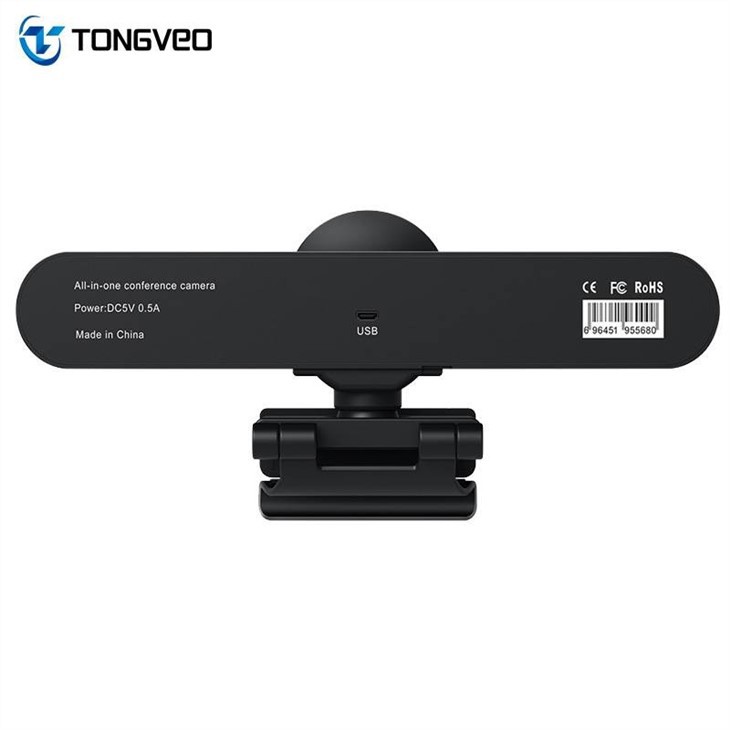
Camera web nu este recunoscută: După actualizare, dacă computerul nu recunoaște camera web, încercați să o deconectați și să o reconectați. De asemenea, puteți încerca să utilizați un alt port USB. Dacă problema persistă, ar putea fi o problemă cu instalarea firmware-ului. Re - încercați actualizarea sau solicitați ajutor de la producător.
Probleme de performanță: Dacă observați o scădere a performanței camerei web după actualizare, aceasta ar putea fi din cauza unor probleme de compatibilitate. Încercați să reveniți la versiunea anterioară de firmware, dacă este posibil. Puteți găsi instrucțiuni despre cum să faceți acest lucru pe site-ul web al producătorului.
Concluzie
Actualizarea firmware-ului camerei web USB 4K este un proces relativ simplu care poate aduce beneficii semnificative dispozitivului dumneavoastră. Urmând pașii descriși în acest ghid, vă puteți asigura că camera dvs. web funcționează întotdeauna la cel mai bun nivel, cu cele mai recente funcții și corecții de securitate.
Dacă sunteți în căutarea unei camere web USB 4K de înaltă calitate, vă oferim o gamă de produse potrivite pentru diverse nevoi, inclusivCameră web și difuzor pentru sala de conferințe cu zoom mareşiExcelent pentru întâlniri Zoom și camera web și microfon Google Meet. Indiferent dacă sunteți un streamer profesionist, un educator sau un om de afaceri, camerele web vă pot satisface cerințele.
Dacă aveți întrebări despre produsele noastre sau despre procesul de actualizare a firmware-ului sau dacă sunteți interesat să achiziționați camerele web USB 4K, nu ezitați să ne contactați. Suntem aici pentru a vă ajuta cu toate nevoile dvs. de cameră web.
Referințe
- Manuale de utilizare ale producătorului pentru camerele web USB 4K
- Resurse online și forumuri legate de actualizările firmware-ului camerei web


