
Cum se integrează o cameră de videoconferință cu alte echipamente de videoconferință?
Lăsaţi un mesaj

Integrarea unei camere de videoconferință cu alte echipamente de videoconferință poate părea o sarcină descurajantă, dar nu trebuie să fie. În calitate de furnizor de camere pentru videoconferințe, am ajutat mulți clienți să navigheze în acest proces și sunt aici pentru a vă împărtăși câteva sfaturi și trucuri pentru ca acesta să fie cât mai ușor posibil.
Înțelegerea echipamentului dvs
Înainte de a începe să integrați camera de videoconferință, este important să înțelegeți cealaltă echipament cu care veți lucra. Aceasta include software-ul pentru conferințe video, dispozitivul de afișare (cum ar fi un televizor sau un monitor) și orice echipament audio. Fiecare echipament are propriile specificații și cerințe, iar înțelegerea acestora este cheia unei integrări de succes.
De exemplu, dacă utilizați unCamera de Conferinta Pentru Tv, va trebui să vă asigurați că televizorul dvs. are porturile de intrare potrivite. Majoritatea televizoarelor moderne au porturi HDMI, care sunt ideale pentru conectarea unei camere de videoconferință. Cu toate acestea, dacă televizorul dvs. este mai vechi, este posibil să aibă doar porturi VGA sau componente, care ar putea necesita un adaptor.
În mod similar, software-ul dvs. de videoconferință va avea cerințe specifice pentru rezoluția camerei, rata de cadre și compatibilitate. Asigurați-vă că camera dvs. îndeplinește aceste cerințe pentru a asigura videoclipuri de înaltă calitate în timpul conferințelor.
Conectarea camerei
Odată ce ați înțeles echipamentul dvs., este timpul să conectați camera. Procesul va varia în funcție de tipul de cameră pe care o aveți.
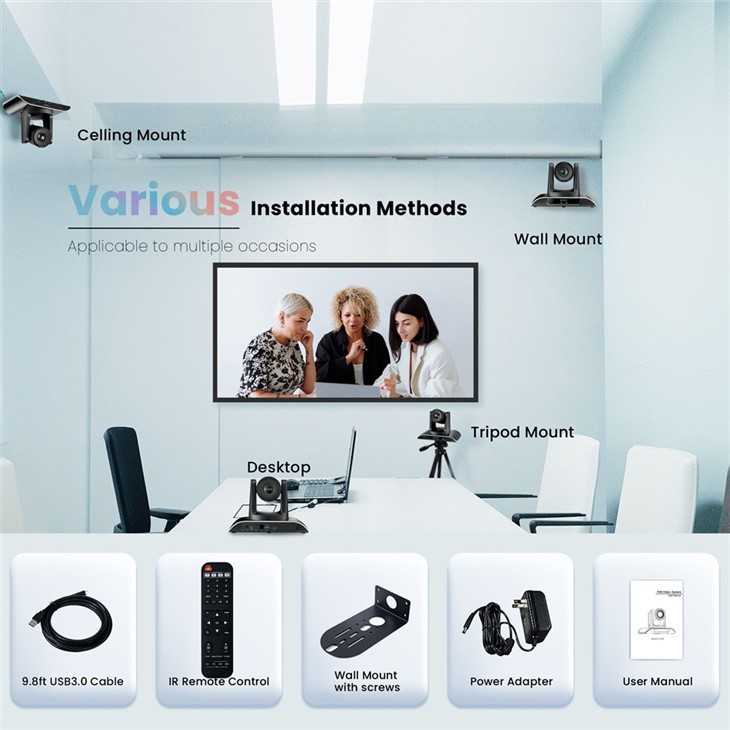

Cameră video pentru conferințe USB 3.0
Dacă utilizați unCameră video pentru conferințe USB 3.0, conexiunea este de obicei simplă. Doar conectați cablul USB la computer sau laptop. Majoritatea sistemelor de operare vor detecta automat camera și vor instala driverele necesare. Cu toate acestea, dacă sistemul dvs. nu recunoaște camera, poate fi necesar să descărcați driverele de pe site-ul web al producătorului.
După conectarea camerei, o puteți testa folosind software-ul de videoconferință. Deschideți software-ul, accesați setările și selectați camera ca dispozitiv de intrare video. Ar trebui să vedeți o previzualizare live a fluxului camerei. Dacă imaginea este neclară sau distorsionată, poate fi necesar să reglați focalizarea sau poziția camerei.
Cameră video conferință NDI Poe Ptz
OCameră video conferință NDI Poe Ptzeste o opțiune mai avansată care oferă funcții precum pan, tilt și zoom (PTZ) și suport pentru Network Device Interface (NDI). Pentru a conecta acest tip de cameră, va trebui să utilizați un cablu Ethernet pentru a o conecta la rețea.
În primul rând, asigurați-vă că rețeaua dvs. are capabilități Power over Ethernet (PoE). Dacă nu, veți avea nevoie de un injector PoE pentru a alimenta camera. Odată ce camera este conectată la rețea, puteți utiliza un browser web pentru a accesa setările sale de configurare. Aici, puteți configura adresa IP a camerei, controalele PTZ și setările NDI.
După configurarea camerei, va trebui să o integrați cu software-ul de videoconferință. Acest lucru poate necesita software sau pluginuri suplimentare, în funcție de software-ul pe care îl utilizați. Urmați documentația software-ului sau contactați producătorul pentru instrucțiuni specifice.
Integrare audio
Audio este la fel de important ca și video într-o conferință video. Pentru a asigura o comunicare clară, va trebui să integrați camera dvs. cu echipamentul audio.
Dacă camera dvs. are microfoane încorporate, le puteți utiliza ca intrare audio. Cu toate acestea, pentru săli de conferințe mai mari sau pentru o calitate audio mai bună, este posibil să doriți să utilizați microfoane externe. Acestea pot fi conectate la computer sau la mixerul audio folosind cabluri XLR sau USB.
Asigurați-vă că testați nivelurile audio în timpul configurării. Puteți face acest lucru vorbind în microfon și verificând nivelurile audio din software-ul dvs. de videoconferință. Reglați volumul microfonului sau setările de câștig după cum este necesar pentru a asigura un sunet clar și echilibrat.
Depanare
Chiar și cu o planificare atentă, este posibil să întâmpinați unele probleme în timpul procesului de integrare. Iată câteva probleme comune și soluțiile lor:
- Fără flux video: verificați conexiunile camerei pentru a vă asigura că sunt sigure. Dacă utilizați o cameră USB, încercați să o deconectați și să o reconectați. Dacă problema persistă, verificați driverele camerei și asigurați-vă că sunt actualizate.
- Calitate video slabă: Acest lucru se poate datora unei setări de rezoluție scăzută, unei conexiuni lente la internet sau unei probleme cu focalizarea camerei. Reglați setările camerei și verificați viteza internetului pentru a vedea dacă aceasta îmbunătățește calitatea.
- Probleme audio: Dacă întâmpinați probleme audio, verificați conexiunile microfonului și asigurați-vă că setările audio din software sunt corecte. De asemenea, poate doriți să încercați să utilizați un alt microfon sau dispozitiv de intrare audio.
Concluzie
Integrarea unei camere de videoconferință cu alte echipamente de videoconferință poate fi un proces complex, dar cu cunoștințele și pregătirea potrivite, se poate realiza cu succes. Înțelegând echipamentul dvs., urmând procedurile de conectare adecvate și depanând orice probleme care apar, puteți asigura o experiență de conferință video fără întreruperi.
Dacă sunteți interesat să achiziționați o cameră de videoconferință sau aveți nevoie de asistență suplimentară pentru integrare, nu ezitați să contactați. Sunt aici pentru a vă ajuta să găsiți cea mai bună soluție pentru nevoile dvs.
Referințe
- Documentatia producatorului camerelor de videoconferinta
- Ghiduri de utilizare a software-ului pentru conferințe video
- Resurse și forumuri online pentru integrarea echipamentelor de videoconferință


