

Cum se instalează driverele pentru o cameră de conferință HDMI?
Lăsaţi un mesaj

Hei acolo! În calitate de furnizor de camere de conferință HDMI, sunt adesea întrebat despre cum să instalez driverele pentru aceste dispozitive ingenioase. Poate părea cam descurajantă la început, dar crede-mă, nu este atât de greu pe cât pare. În acest blog, vă voi ghida prin întregul proces pas cu pas.

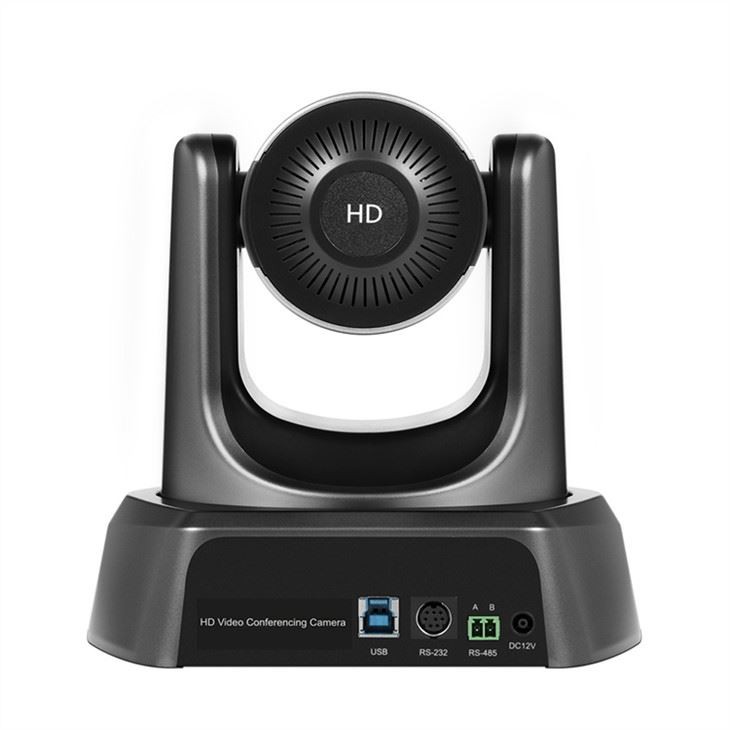
În primul rând, să vorbim despre de ce șoferii sunt atât de importanți. Gândiți-vă la șoferi ca la traducătorii dintre camera dvs. și computerul dvs. Ei se asigură că computerul poate înțelege ce face camera și invers. Fără driverele potrivite, este posibil ca camera dvs. să nu funcționeze corect sau să nu funcționeze deloc. Deci, instalarea corectă a driverelor este un prim pas crucial.
Pasul 1: Identificați modelul camerei dvs
Primul lucru pe care trebuie să-l faceți este să vă dați seama ce model de cameră de conferință HDMI aveți. Acest lucru poate părea evident, dar este cu adevărat important. Diferite modele de camere necesită adesea drivere diferite, așa că trebuie să vă asigurați că le primiți pe cele potrivite. De obicei, puteți găsi numărul modelului pe o etichetă de pe camera în sine sau în manualul de utilizare.
După ce obțineți numărul modelului, accesați site-ul nostru web. Avem o gamă largă de camere de conferință HDMI, cum ar fiCameră Ptz pentru întâlniri cu zoomiar celCameră digitală de conferință cu microfon și difuzor pentru predarea online la distanță în clasă. De asemenea, puteți consultaCameră cu zoom optic HDMI SDI HD PTZ 20x pentru conferințe video. Pe site-ul nostru, puteți găsi driverele specifice pentru modelul dvs. de cameră.
Pasul 2: Descărcați driverele
După ce ați identificat modelul camerei, este timpul să descărcați driverele. Accesați secțiunea de asistență a site-ului nostru web și căutați pagina de descărcare a driverului. Acolo, veți găsi o listă cu toate driverele disponibile pentru camerele noastre de conferință HDMI. Găsiți cel care se potrivește cu modelul dvs. de cameră și faceți clic pe linkul de descărcare.
Este o idee bună să salvați fișierul driverului într-o locație de pe computer unde îl puteți găsi cu ușurință mai târziu, cum ar fi desktopul sau un folder dedicat de descărcări. Descărcarea poate dura câteva minute, în funcție de viteza internetului. Ai răbdare și lasă-l să se termine.
Pasul 3: Pregătiți-vă computerul
Înainte de a începe instalarea driverelor, este o idee bună să vă pregătiți computerul. Asigurați-vă că computerul rulează cele mai recente actualizări pentru sistemul său de operare. Acest lucru poate ajuta la prevenirea oricăror probleme de compatibilitate între drivere și computer. De obicei, puteți verifica actualizările în meniul de setări al sistemului dvs. de operare.
De asemenea, închideți toate programele și aplicațiile inutile de pe computer. Acest lucru poate elibera unele resurse de sistem și poate face procesul de instalare să meargă mai ușor. Nu doriți ca alte programe să interfereze cu instalarea driverului.
Pasul 4: Instalați driverele
Acum este timpul să instalați efectiv driverele. Găsiți fișierul driver pe care l-ați descărcat mai devreme și faceți dublu clic pe el pentru a începe procesul de instalare. Este posibil să vedeți un avertisment de securitate care vă întreabă dacă doriți să permiteți programului să facă modificări pe computer. Doar faceți clic pe „Da” sau „Permite” pentru a continua.
Expertul de instalare vă va ghida prin restul procesului. De obicei, vă va cere să acceptați acordul de licență, să alegeți o locație de instalare și așa mai departe. Doar urmați instrucțiunile și faceți clic pe „Următorul” sau „Instalare”, după cum este necesar.
Odată ce instalarea este completă, poate fi necesar să reporniți computerul. Acest lucru permite noilor drivere să intre în vigoare. Deci, continuați și reporniți computerul când vi se solicită.
Pasul 5: Testează-ți camera
După ce computerul a repornit, este timpul să vă testați camera. Deschideți o aplicație care utilizează camera, cum ar fi o aplicație de videoconferință sau o aplicație de cameră pe computer. Dacă camera funcționează corect și puteți vedea o imagine clară, atunci felicitări! Ai instalat cu succes driverele.
Dacă întâmpinați probleme, cum ar fi camera nu apare în aplicație sau imaginea este neclară, nu vă faceți griji. Mai întâi, verificați din nou dacă ați descărcat și instalat driverele corecte pentru modelul dvs. de cameră. De asemenea, puteți încerca să dezinstalați driverele și să le reinstalați. Dacă problema persistă, puteți contacta echipa noastră de asistență. Suntem mereu aici pentru a te ajuta.
Sfaturi și trucuri
Iată câteva sfaturi suplimentare pentru a face procesul de instalare a driverului și mai ușor:
- Țineți-vă șoferii la zi:La fel ca sistemul de operare al computerului, driverele camerei trebuie să fie actualizate în mod regulat. Noile actualizări ale driverelor includ adesea remedieri de erori, îmbunătățiri ale performanței și funcții noi. Așadar, asigurați-vă că verificați din când în când site-ul nostru pentru actualizări ale driverelor.
- Utilizați o conexiune la internet stabilă:Când descărcați driverele, este important să aveți o conexiune la internet stabilă. O conexiune lentă sau nesigură poate face ca descărcarea să eșueze sau să fie incompletă, ceea ce poate duce la probleme în timpul procesului de instalare.
- Citiți manualul de utilizare:Manualul de utilizare care vine cu camera dvs. poate fi o resursă excelentă. Adesea, are instrucțiuni detaliate despre cum să instalați driverele și să depanați orice probleme pe care le puteți întâlni.
Încheierea
Instalarea driverelor pentru o cameră de conferință HDMI poate părea puțin complicată la început, dar nu este chiar atât de greu. Urmând acești pași și sfaturi, ar trebui să puteți pune în funcțiune camera dvs. în cel mai scurt timp.
Dacă sunteți în căutarea unei noi camere de conferință HDMI sau aveți întrebări despre produsele noastre, nu ezitați să ne contactați. Suntem un furnizor de top de camere de conferință HDMI de înaltă calitate și suntem întotdeauna bucuroși să vă ajutăm să găsiți camera potrivită pentru nevoile dvs. Indiferent dacă îl folosiți pentru întâlniri cu zoom, predare online sau orice altă aplicație de videoconferință, avem camera perfectă pentru dvs. Doar contactați-ne și haideți să începem o conversație despre cerințele dvs.
Referințe
- Manual de utilizare al producătorului pentru camerele de conferință HDMI
- Resurse de asistență online pe site-ul nostru


