

Cum conectez o cameră web la computerul meu?
Lăsaţi un mesaj

Hei acolo! Dacă doriți să conectați o cameră web la computer, ați ajuns la locul potrivit. Sunt un furnizor de camere web de top și sunt aici pentru a vă ghida prin întregul proces într-un mod extrem de ușor.
În primul rând, să vorbim despre motivul pentru care ar putea fi necesar să vă conectați o cameră web. În zilele noastre, camerele web sunt incredibil de utile. Indiferent dacă lucrați de acasă și aveți nevoie să participați la conferințe video, să vă transmiteți în flux sesiunile de jocuri online sau pur și simplu să discutați cu prietenii și familia din străinătate, o cameră web este un accesoriu obligatoriu.
Primul pas în conectarea camerei web la computer este să verificați ce tip de cameră web aveți. Există două tipuri principale: camere web USB și camere web fără fir.
Conectarea unei camere web USB
Camerele web USB sunt cel mai comun tip. Sunt ușor de utilizat și sunt de obicei compatibile cu aproape toate tipurile de computere, fie că este vorba de un computer Windows, un Mac sau o mașină Linux.
- Verificați porturile computerului dvs: Uită-te la computerul tău. Majoritatea computerelor au mai multe porturi USB. De obicei, le veți găsi pe spatele sau pe partea laterală a computerului dvs. desktop sau pe părțile laterale ale laptopului. Asigurați-vă că există un port disponibil.
- Opriți computerul (opțional): Deși, de obicei, este sigur să conectați un dispozitiv USB în timp ce computerul este pornit (cunoscut și ca „schimbare la cald”), unele sisteme mai vechi pot avea probleme. Dacă utilizați un computer mai vechi, ar putea fi o idee bună să îl opriți mai întâi.
- Conectați camera web: Luați camera web USB și conectați pur și simplu conectorul USB la un port USB disponibil de pe computer. Dacă utilizați un computer cu Windows, probabil că va detecta camera web imediat și va începe să instaleze driverele necesare. Pentru Mac-uri, acestea sunt adesea destul de bune la recunoașterea hardware-ului și este posibil să nu fie nevoie să faceți nimic în plus.
- Instalare driver: Uneori, poate fi necesar să instalați drivere manual. Acest lucru s-ar putea întâmpla dacă camera web este un model deosebit de nou sau are unele funcții avansate. Dacă computerul dvs. nu instalează automat driverele, de obicei le puteți găsi pe site-ul web al producătorului. Descărcați și rulați fișierul de instalare și urmați instrucțiunile de pe ecran.
Conectarea unei camere web fără fir
Camerele web wireless sunt puțin mai convenabile, deoarece oferă mai multă flexibilitate în ceea ce privește plasarea. Dar procesul de conectare este puțin diferit.
- Porniți camera web: Majoritatea camerelor web wireless trebuie să fie pornite. Acest lucru ar putea implica conectarea acestuia la o sursă de alimentare sau utilizarea bateriei încorporate.
- Asocierea cu computerul: Există diferite metode de asociere, în funcție de tehnologia pe care o folosește camera web fără fir.
- Conexiune Wi-Fi: Dacă camera web se conectează prin Wi-Fi, va trebui să o conectați la rețeaua Wi-Fi de acasă sau de la birou. De obicei, va exista un proces de configurare în care veți introduce numele și parola rețelei Wi-Fi. Odată ce camera web este conectată la Wi-Fi, computerul o poate detecta dacă se află în aceeași rețea.
- Conexiune Bluetooth: Pentru camerele web Bluetooth, porniți Bluetooth-ul pe computer și puneți camera web în modul de asociere (acest lucru se face adesea prin apăsarea unui buton de pe cameră până când începe să clipească sau afișează un semnal de asociere). Apoi, pe computer, căutați noi dispozitive Bluetooth și selectați camera web pentru a o asocia.
După ce v-ați conectat cu succes camera web la computer, trebuie să o testați.
Testarea camerei dvs. web
- Folosind o aplicație de chat video: Cel mai simplu mod de a vă testa camera web este să utilizați o aplicație de chat video precum Skype, Zoom sau Google Meet. Deschideți aplicația, accesați setările și găsiți opțiunea pentru a vă selecta camera web. Asigurați-vă că este selectată camera web. Apoi, începeți un apel de probă sau comutați pur și simplu la modul video. Ar trebui să te vezi pe ecran.
- Aplicație pentru cameră încorporată: Majoritatea computerelor, în special Windows și Mac, au o aplicație pentru cameră încorporată. Puteți deschide această aplicație pentru a vedea dacă camera web funcționează. Pe Windows, puteți căuta „Cameră” în meniul Start, iar pe Mac, puteți găsi aplicația „Photo Booth”.
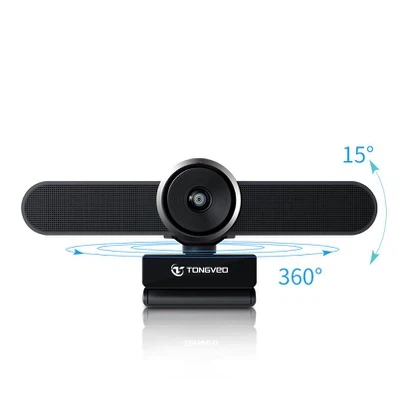
Acum, dacă sunteți în căutarea unei noi camere web, permiteți-mi să vă povestesc despre unul dintre produsele noastre de top - vândute -Cameră de conferință Huddle. Această cameră web este perfectă pentru sălile de conferințe de dimensiuni mici și medii. Are o calitate video de înaltă definiție, un obiectiv cu unghi larg și capacități audio remarcabile. Este foarte ușor de conectat și configurat, ceea ce îl face o alegere excelentă pentru companii.
Dacă doriți să cumpărați o cameră web, fie că este pentru uz personal sau de afaceri, contactați-ne. Avem o gamă largă de camere web pentru a se potrivi diferitelor nevoi și bugete. Echipa noastră este întotdeauna gata să vă ajute să alegeți camera web potrivită și nu aveți nicio obligație. Doar spuneți-ne ce aveți nevoie și vom colabora cu dvs. pentru a găsi soluția perfectă.
Referințe
- Manuale hardware pentru diverse camere web
- Forumuri și comunități online pentru hardware și periferice de calculator
- Site-urile web ale producătorului pentru suport tehnic pentru camere web și informații despre produse


