

Cum conectez o cameră web de 1080p la un proiector?
Lăsaţi un mesaj

În calitate de furnizor de camere web 1080p, de multe ori am fost întrebat despre cum să conectez o cameră web de 1080p la un proiector. Aceasta este o interogare comună, în special în contextul setărilor moderne de afaceri, instituțiilor de învățământ și sistemelor de divertisment pentru locuințe. În această postare pe blog, vă voi parcurge procesul de pas - prin pas de realizare a acestei conexiuni, voi discuta echipamentul de care aveți nevoie și voi oferi câteva sfaturi de depanare.
Înțelegerea elementelor de bază
Înainte de a ne scufunda în procesul de conectare, este esențial să înțelegem care sunt o cameră web de 1080p și un proiector. Un webcam de 1080p este un dispozitiv care poate captura videoclipuri de înaltă definiție la o rezoluție de pixeli 1920x1080. Această rezoluție asigură imagini ascuțite și clare, ceea ce o face ideală pentru conferințe video, streaming live sau înregistrare. Pe de altă parte, un proiector este un dispozitiv care proiectează o imagine sau un videoclip pe un ecran mare sau o suprafață.
Echipament de care aveți nevoie
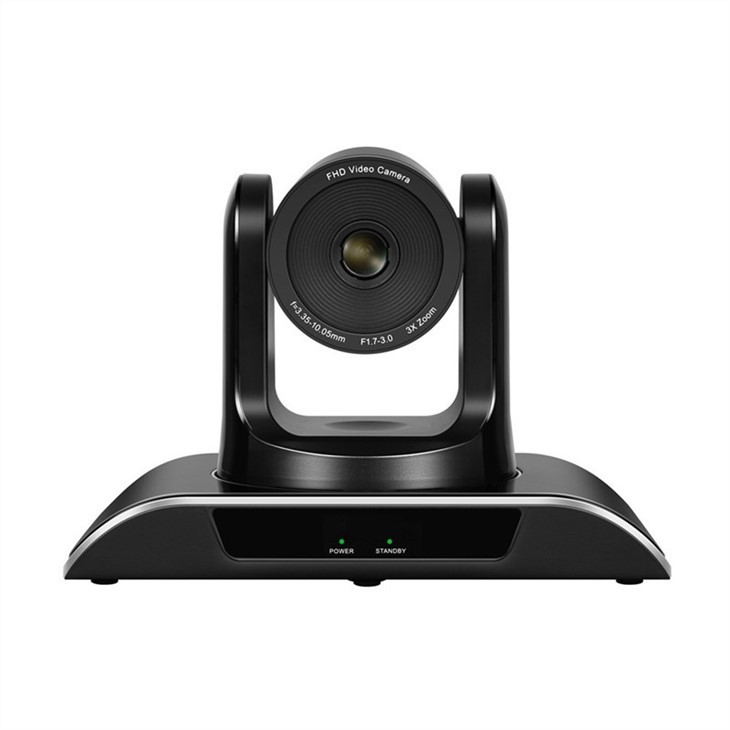
- 1080p webcam: În calitate de furnizor, pot să fac valabilitate pentru calitatea camerelor noastre web de 1080p. Sunt concepute pentru a oferi o calitate video excelentă și sunt compatibile cu o gamă largă de dispozitive.
- Proiector: Asigurați -vă că proiectorul dvs. are porturile de intrare necesare pentru a conecta camera web. Porturile comune de intrare includ HDMI, USB și VGA.
- Cabluri: În funcție de porturile de intrare ale proiectorului dvs., veți avea nevoie de cablurile corespunzătoare. De exemplu, dacă proiectorul dvs. are un port HDMI, veți avea nevoie de un cablu HDMI.
- Computer sau laptop: Veți avea nevoie de un computer sau un laptop pentru a acționa ca o punte între camera web și proiector. Calculatorul va prelucra semnalul video de pe webcam și îl va trimite la proiector.
Pas - By - Procesul de conectare la pas
Pasul 1: Pregătiți -vă dispozitivele
În primul rând, opriți proiectorul, computerul și camera web. Aceasta este o precauție de siguranță pentru a preveni deteriorarea electrică. Apoi, localizați porturile de intrare pe proiectorul dvs. și porturile de ieșire pe camera web și computerul dvs.
Pasul 2: Conectați camera web la computer
Conectați -vă camera web 1080p la computer folosind un cablu USB. Majoritatea camerelor web moderne sunt plug - și - redare, ceea ce înseamnă că, odată ce le conectați la computer, acestea vor fi recunoscute automat. Cu toate acestea, în unele cazuri, poate fi necesar să instalați driverele furnizate de producătorul de webcam.
Pasul 3: Verificați camera web de pe computer
După conectarea camerei web la computer, porniți computerul. Deschideți un videoclip - aplicație de captare, cum ar fi aplicația Built - In Camera de pe Windows sau aplicația cu cabină foto de pe Mac. Verificați dacă camera web funcționează corect, asigurându -vă că puteți vedea o imagine clară pe ecran.
Pasul 4: Conectați computerul la proiector
Acum, este timpul să vă conectați computerul la proiector. Dacă proiectorul dvs. are un port HDMI, utilizați un cablu HDMI pentru a conecta portul de ieșire HDMI al computerului la portul de intrare HDMI al proiectorului. Dacă computerul sau proiectorul nu are un port HDMI, puteți utiliza un cablu VGA sau un adaptor USB - la - HDMI.
Pasul 5: Configurați setările proiectorului
Porniți -vă proiectorul. Pe computerul dvs., accesați setările de afișare. Pe Windows, puteți accesa setările de afișare prin dreapta - făcând clic pe desktop și selectând „Setări afișate”. Pe Mac, accesați „Preferințe de sistem”, apoi faceți clic pe „Afișajele”. Aici, puteți alege cum doriți să afișați conținutul pe proiector. Puteți alege să duplicați afișajul, să extindeți afișajul sau să utilizați doar proiectorul.
Pasul 6: Testați conexiunea
După ce ați configurat setările de afișare, deschideți din nou un videoclip - capturarea aplicației. Acum ar trebui să vedeți fluxul video de pe camera web pe ecranul proiectorului. Dacă nu vedeți videoclipul, dublați - verificați toate conexiunile și asigurați -vă că proiectorul este setat la sursa de intrare corectă.
Sfaturi de depanare
- Fără semnal video: Dacă nu primiți un semnal video pe proiector, verificați cablurile pentru a vă asigura că sunt conectate corect. De asemenea, asigurați -vă că proiectorul este setat la sursa corectă de intrare.
- Calitate video slabă: Dacă calitatea video este slabă, asigurați -vă că camera web este curată și că există suficientă lumină în cameră. Puteți încerca, de asemenea, să ajustați setările de rezoluție de pe computer.
- Probleme cu șoferul: Dacă computerul dvs. nu recunoaște camera web, încercați să dezinstalați și să reinstalați driverele. De obicei, puteți găsi șoferii pe site -ul producătorului de webcam.
Beneficiile conectării unei camere web de 1080p la un proiector
- Colaborare îmbunătățită: Într -un cadru de afaceri sau educațional, conectarea unei camere web de 1080p la un proiector permite o mai bună colaborare. Puteți partaja fluxul video de pe webcam cu un grup mare de oameni, făcând mai ușor efectuarea întâlnirilor, prezentărilor și sesiunilor de instruire.
- Divertisment de acasă: Acasă, puteți utiliza camera web pentru a transmite videoclipuri sau a juca jocuri pe un ecran mare. Aceasta oferă o experiență de divertisment mai imersivă.
Ofertele noastre de produse
În calitate de furnizor de webcam de 1080p, oferim o gamă largă de produse pentru a răspunde nevoilor dvs. NoastreMicrofon și difuzor pentru camere video de conferință videoeste o soluție excelentă pentru conferințe video. Combină o cameră web de înaltă calitate 1080p cu un microfon și un difuzor, oferind o calitate audio și video excelentă.
Avem și noiSoluții de microfon din sală de conferințecare sunt concepute pentru a funcționa perfect cu camerele web. Aceste microfoane asigură un sunet clar în timpul întâlnirilor și prezentărilor.
Dacă sunteți în căutarea unei soluții complete, a noastrăKit de conferințe videoInclude tot ce aveți nevoie pentru o configurație de succes a conferinței video, inclusiv o cameră web de 1080p, microfon, difuzoare și cabluri.
Contactați -ne pentru achiziții
Dacă sunteți interesat să achiziționați camerele web de 1080p sau oricare dintre celelalte produse noastre, ne -ar plăcea să auzim de la voi. Indiferent dacă sunteți o afacere mică, o mare corporație sau o instituție de învățământ, vă putem oferi soluțiile potrivite pentru nevoile dvs. Ajungeți -ne la noi pentru a începe o discuție de achiziții și pentru a vă face videoclipuri - setări conexe la nivelul următor.

Referințe
- „Conferință video pentru manechine” de Steve Andriole
- „Ghid de instalare și întreținere a proiectoarelor” de către producătorul X


